
Przegrzewający się laptop nie zawsze oznacza poważną awarię. Każdy komputer przenośny nagrzewa się podczas pracy, szczególnie przy grach, montażu wideo, renderowaniu grafiki czy wielu kartach w przeglądarce. Problem zaczyna się wtedy, gdy wysoka temperatura wpływa na stabilność, wydajność albo bezpieczeństwo urządzenia.
Jak rozpoznać, że laptop naprawdę się przegrzewa?
Normalnie pracujący laptop może mieć ciepłą obudowę i słyszalny wentylator. Przegrzewanie poznaje się raczej po zachowaniu sprzętu niż po samym odczuciu ciepła pod dłonią. Jeśli komputer nagle zwalnia, zacina obraz albo wyłącza się bez ostrzeżenia, układ chłodzenia może nie nadążać z odprowadzaniem temperatury.
Typowe objawy przegrzewania to bardzo gorąca obudowa w okolicy procesora lub karty graficznej, wentylator pracujący stale na wysokich obrotach, spadki płynności, krótkie zawieszanie systemu, restarty, komunikaty BIOS/UEFI o temperaturze lub wentylatorze oraz artefakty graficzne. Szczególnie niepokojące są samoczynne wyłączenia pod obciążeniem, bo świadczą o reakcji ochronnej sprzętu.
Często pojawia się też throttling termiczny. To mechanizm, w którym procesor lub karta graficzna celowo obniża taktowanie, aby zmniejszyć ilość wydzielanego ciepła. Użytkownik widzi wtedy spadek wydajności: gra traci płynność, program działa wolniej, a wentylator nadal pracuje głośno. Sam throttling nie jest awarią, ale jego częste występowanie może wskazywać na problem z chłodzeniem.
Trzeba przy tym uwzględnić konstrukcję laptopa. Modele gamingowe, cienkie ultrabooki i starsze komputery mają różne możliwości odprowadzania ciepła. Wysoka temperatura podzespołów pod dużym obciążeniem nie musi jeszcze oznaczać usterki, jeśli sprzęt działa stabilnie i nie zbliża się do limitów producenta. Inaczej wygląda sytuacja, gdy spadki wydajności pojawiają się nagle albo są coraz częstsze.
| Objaw | Możliwa przyczyna | Zalecane działanie |
|---|---|---|
| Głośny wentylator i gorąca obudowa | Wysokie obciążenie lub zabrudzony układ chłodzenia | Sprawdź procesy, zapewnij dopływ powietrza |
| Spadki wydajności po kilku minutach pracy | Throttling termiczny | Porównaj temperatury w spoczynku i pod obciążeniem |
| Samoczynne wyłączanie | Przekroczenie bezpiecznych limitów temperatury | Zapisz dane, przerwij pracę, rozważ serwis |
| Brak ciepłego powietrza z kratek | Zatkany radiator lub problem z wentylatorem | Nie obciążaj laptopa, sprawdź chłodzenie |
Co zrobić od razu, gdy laptop mocno się grzeje?
Działania doraźne mają przede wszystkim obniżyć obciążenie i poprawić przepływ powietrza. Nie naprawią zużytej pasty termicznej ani zapchanego radiatora, ale mogą zapobiec nagłemu wyłączeniu i utracie niezapisanej pracy.
- Zapisz otwarte pliki i przerwij wymagające zadanie, na przykład grę, renderowanie lub eksport wideo.
- Zamknij zbędne programy, szczególnie te obciążające procesor, kartę graficzną lub dysk.
- Postaw laptop na twardej, płaskiej powierzchni, najlepiej na biurku.
- Odsłoń wloty i wyloty powietrza. Nie używaj sprzętu na łóżku, kocu, poduszce, kanapie ani na kolanach.
- Sprawdź, czy wentylator pracuje i czy z kratek wydostaje się ciepłe powietrze.
Jeśli problem pojawia się głównie podczas ładowania albo przy maksymalnej wydajności, można odłączyć zasilacz lub przełączyć system w tryb zrównoważony bądź oszczędzania energii. Ograniczenie poboru mocy zmniejsza ilość ciepła, którą musi odprowadzić układ chłodzenia. Nie jest to jednak rozwiązanie dla sytuacji, w której laptop wyłącza się lub wentylator nie działa.
Podstawka chłodząca bywa pomocna, zwłaszcza gdy poprawia dostęp powietrza od spodu obudowy. Nie usuwa jednak przyczyny, jeśli radiator jest zatkany kurzem, wentylator zużyty, a pasta termoprzewodząca straciła właściwości. W takim przypadku chłodzenie zewnętrzne jedynie maskuje problem.
Najczęstsze przyczyny przegrzewania laptopa
Przyczyna przegrzewania może leżeć zarówno po stronie sprzętu, jak i oprogramowania. Zdarza się, że laptop jest czysty, ale proces w tle stale obciąża procesor. Bywa też odwrotnie: system działa poprawnie, lecz układ chłodzenia nie ma fizycznie jak odprowadzić ciepła.
Najczęstszy problem sprzętowy to kurz zgromadzony w radiatorze i kanałach wentylacyjnych. Z zewnątrz kratki mogą wyglądać nieźle, a wewnątrz tworzy się filcowa warstwa blokująca przepływ powietrza. Do tego dochodzi zużyta pasta termoprzewodząca między procesorem a radiatorem, nieprawidłowo dobrane lub stare termopady oraz wentylator z wyrobionym łożyskiem.
Po stronie programowej winne są gry, aplikacje graficzne, narzędzia do obróbki wideo, przeglądarka z wieloma kartami, aktualizacje systemu albo procesy działające w tle. Warto też brać pod uwagę malware, ponieważ złośliwe oprogramowanie potrafi stale obciążać CPU lub GPU bez wyraźnego powodu. Temperatura otoczenia, tryb wysokiej wydajności i praca podczas ładowania dodatkowo zwiększają obciążenie chłodzenia.
Osobną kategorią ryzyka są objawy związane z baterią. Jeśli nagrzewa się okolica akumulatora, obudowa puchnie, touchpad odstaje albo pojawia się zapach spalenizny, nie należy traktować tego jak zwykłego przegrzewania procesora. Taki sprzęt wymaga natychmiastowego wyłączenia i ostrożnego postępowania.
Jak sprawdzić temperaturę laptopa i obciążenie podzespołów?
Ocena temperatury po samej obudowie jest mało precyzyjna. Lepszy obraz daje porównanie zachowania laptopa w spoczynku oraz pod obciążeniem. Dzięki temu łatwiej odróżnić chwilowy wzrost temperatury od problemu, który narasta po kilku minutach pracy.
Pomiar temperatur CPU i GPU
W systemie Windows można skorzystać z narzędzi takich jak HWiNFO, HWMonitor, Core Temp czy MSI Afterburner. Pokazują one temperatury procesora, karty graficznej, taktowania i często także limity mocy. W macOS i Linuxie dostępne programy zależą od wersji systemu oraz modelu sprzętu, dlatego warto dobrać narzędzie zgodne z konkretną konfiguracją.
Nie ma sensu traktować jednej temperatury jako uniwersalnej granicy dla wszystkich laptopów. Znaczenie ma model procesora, karta graficzna, grubość obudowy i projekt chłodzenia. Sygnałem ostrzegawczym są bardzo wysokie temperatury utrzymujące się pod długim obciążeniem razem ze spadkiem taktowania, hałasem wentylatora i utratą płynności.
Sprawdzenie procesów obciążających system
Równolegle warto otworzyć Menedżera zadań lub odpowiednik w używanym systemie. Najważniejsze wskaźniki to użycie CPU, GPU, RAM i dysku. Jeśli jeden proces stale wykorzystuje dużą część zasobów, laptop będzie się grzał nawet wtedy, gdy użytkownik pozornie nic wymagającego nie uruchomił.
Pomocne może być skanowanie pod kątem malware oraz aktualizacja systemu i sterowników. Nie należy jednak zakładać, że aktualizacja zawsze rozwiąże problem temperatur. Czasem poprawia zarządzanie energią, a czasem tylko ujawnia wcześniej ukryte ograniczenia chłodzenia.
Czyszczenie, pasta termiczna i wentylator – co można zrobić samodzielnie, a co zlecić serwisowi?
Najbezpieczniej oddzielić proste czynności konserwacyjne od prac wymagających rozkręcenia obudowy. W laptopach łatwo uszkodzić taśmy, złącza, baterię lub płytę główną, a przy sprzęcie na gwarancji samodzielna ingerencja może mieć dodatkowe konsekwencje.
Bezpieczne czynności dla użytkownika
Samodzielnie można oczyścić zewnętrzne kratki wentylacyjne miękkim pędzelkiem lub suchą ściereczką, zadbać o twardą powierzchnię pracy, ograniczyć zbędne procesy i używać podstawki poprawiającej przepływ powietrza. Te działania są proste, a często wystarczają, jeśli problem wynika z zasłoniętych otworów lub przeciążenia systemu.
Ostrożności wymaga sprężone powietrze. Agresywne przedmuchiwanie kratek bez unieruchomienia wentylatora może uszkodzić łożysko albo wepchnąć kurz głębiej w radiator. Jeśli po delikatnym czyszczeniu z zewnątrz nadal nie czuć przepływu ciepłego powietrza, problem prawdopodobnie znajduje się wewnątrz układu chłodzenia.
Czynności serwisowe
Pełne czyszczenie chłodzenia ma sens szczególnie w kilkuletnich laptopach, modelach gamingowych i komputerach roboczych używanych pod dużym obciążeniem. Serwis może usunąć kurz z radiatora, sprawdzić wentylator, wymienić pastę termoprzewodzącą i termopady. Dobór materiałów ma znaczenie, bo zbyt gruby lub zbyt cienki termopad potrafi pogorszyć kontakt z chłodzeniem.
Na problem z wentylatorem wskazuje brak obrotów, cykanie, tarcie, nierówna praca, komunikat o błędzie wentylatora lub brak wydmuchu ciepłego powietrza mimo wysokiej temperatury. W takiej sytuacji dalsze obciążanie laptopa jest ryzykowne. Samo czyszczenie zewnętrzne nie naprawi zużytego łożyska ani uszkodzonego sterowania wentylatorem.
Kiedy nie używać dalej przegrzewającego się laptopa?
Są objawy, przy których nie warto szukać obejść ani „jeszcze chwilę popracować”. Laptop należy wyłączyć, gdy pojawia się zapach spalenizny, dym, trzaski, deformacja obudowy, puchnąca bateria, bardzo gorąca obudowa, brak pracy wentylatora albo powtarzające się samoczynne wyłączanie.
Dalsza praca w takich warunkach grozi utratą danych i uszkodzeniem podzespołów: płyty głównej, GPU, CPU, dysku SSD lub baterii. Jeśli komputer jeszcze działa, ale zdarzają się restarty, najlepiej jak najszybciej wykonać kopię zapasową najważniejszych plików. Nie należy czekać do momentu, w którym system przestanie się uruchamiać.
Przy objawach związanych z baterią nie wolno dociskać obudowy, ładować urządzenia ani używać go dalej. Wybrzuszenie akumulatora to nie kwestia komfortu pracy, tylko bezpieczeństwa. Laptop wyłączający się pod obciążeniem również trzeba potraktować poważniej niż sprzęt, który po prostu robi się ciepły.
Jak zapobiegać przegrzewaniu laptopa na co dzień?
Profilaktyka sprowadza się do utrzymania dobrego przepływu powietrza i rozsądnego zarządzania obciążeniem. Regularne czyszczenie zewnętrznych otworów wentylacyjnych, praca na biurku oraz unikanie gorącego otoczenia potrafią zauważalnie poprawić kulturę pracy laptopa.
Dobrze jest okresowo sprawdzać temperatury, zwłaszcza latem, po większych aktualizacjach systemu i w laptopach używanych do gier, projektowania lub montażu wideo. Tryb zrównoważony, ograniczenie maksymalnej wydajności w prostych zadaniach i rozsądne korzystanie z trybów turbo zmniejszają ilość ciepła bez dużej straty komfortu przy codziennej pracy.
Bardziej zaawansowani użytkownicy mogą rozważyć limity mocy lub undervolting, jeśli dany sprzęt i oprogramowanie na to pozwalają. Nie jest to jednak uniwersalna metoda i błędne ustawienia mogą powodować niestabilność. W wielu przypadkach bezpieczniejszy i tańszy będzie okresowy serwis chłodzenia niż naprawa po długim okresie pracy w zbyt wysokiej temperaturze.
Jeśli laptop nagrzewa się mimo podstawowych działań albo samoczynnie się wyłącza, przerwij pracę, zabezpiecz dane i skonsultuj objawy z serwisem.
FAQ
Poniższe odpowiedzi pomagają rozstrzygnąć najczęstsze wątpliwości związane z temperaturą laptopa, ładowaniem i prostymi sposobami ograniczenia nagrzewania.
Czy laptop może bardziej się grzać latem?
Tak. Wyższa temperatura otoczenia utrudnia oddawanie ciepła, dlatego wentylator może pracować głośniej, a podzespoły szybciej osiągać wysokie temperatury. W upały szczególnie ważna jest twarda powierzchnia i drożne kratki wentylacyjne.
Czy przegrzewanie laptopa podczas ładowania jest normalne?
Laptop może być cieplejszy podczas ładowania, zwłaszcza gdy jednocześnie wykonuje wymagające zadania. Niepokojące są restarty, wyłączanie, bardzo gorąca obudowa lub nagrzewanie okolic baterii. Wtedy nie należy ignorować problemu.
Czy reset systemu może rozwiązać problem przegrzewania?
Reset systemu może pomóc, jeśli przyczyną są procesy, błędne ustawienia lub zanieczyszczone oprogramowanie. Nie usunie jednak kurzu z radiatora, zużytej pasty termicznej ani uszkodzonego wentylatora.
Czy aktualizacja BIOS lub sterowników może obniżyć temperatury?
Czasami tak, ponieważ aktualizacje mogą poprawiać zarządzanie energią i pracę wentylatorów. Nie należy jednak traktować ich jako gwarantowanego rozwiązania. Przy problemach sprzętowych aktualizacja zwykle nie wystarczy.
Czy podkładka chłodząca ma sens przy laptopie gamingowym?
Ma sens, jeśli poprawia dopływ powietrza do spodu obudowy. W laptopie z zabrudzonym radiatorem lub zużytą pastą będzie tylko wsparciem, a nie właściwą naprawą.
Czy laptop na gwarancji można samodzielnie rozkręcić?
Przed rozkręceniem trzeba sprawdzić warunki gwarancji konkretnego producenta. W wielu przypadkach samodzielna ingerencja może utrudnić późniejszą naprawę gwarancyjną, szczególnie gdy dojdzie do uszkodzenia elementów wewnętrznych.
Czy wysoka temperatura laptopa może uszkodzić dysk SSD?
Długotrwała praca w wysokiej temperaturze może skracać żywotność podzespołów, w tym dysku SSD. Największym ryzykiem przy nagłych wyłączeniach pozostaje jednak utrata danych, dlatego kopia zapasowa jest pierwszym krokiem przy niestabilnej pracy laptopa.
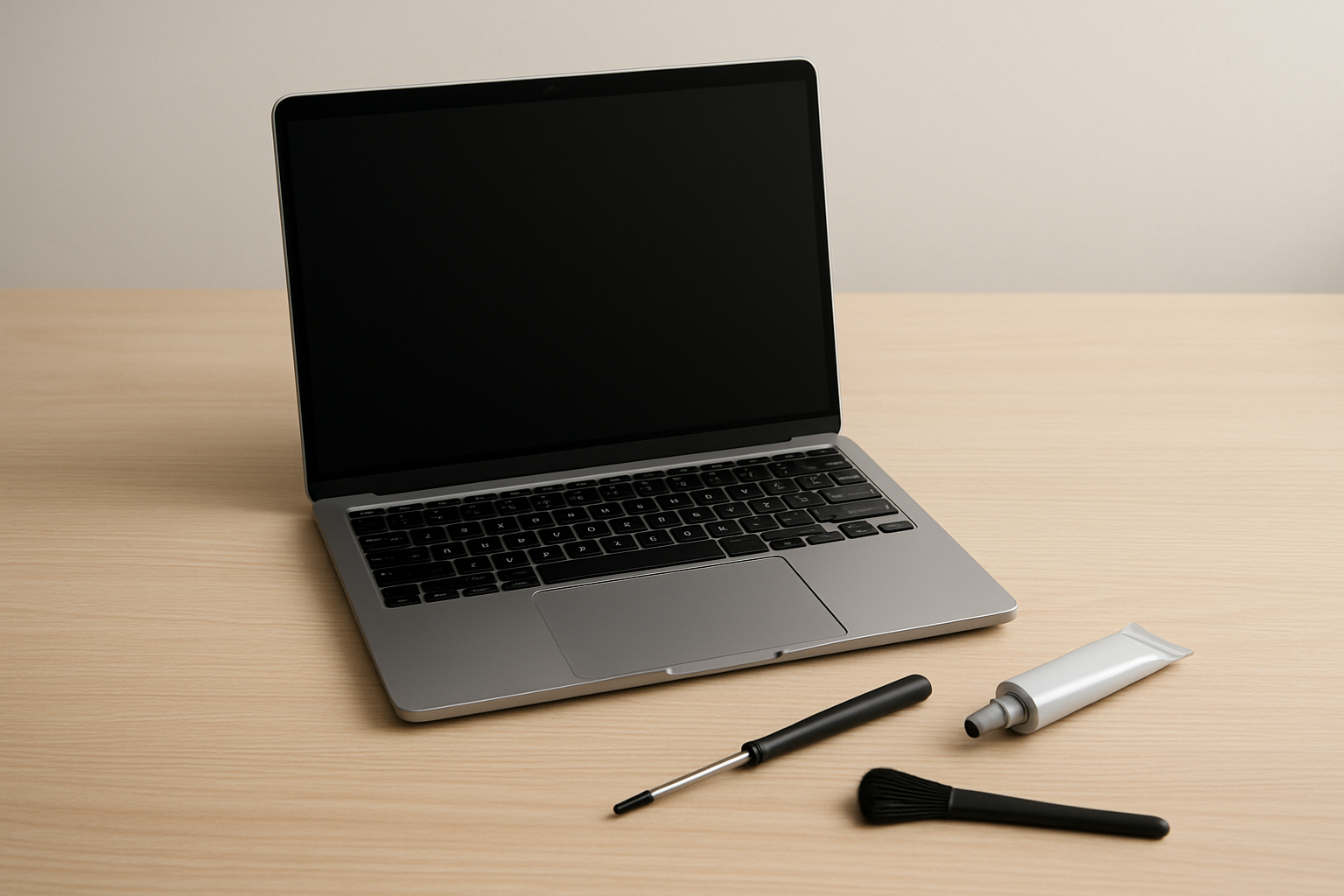
Grafika wyróżniająca została wygenerowana przy użyciu sztucznej inteligencji (AI).


Dodaj komentarz